PRODUKTY
W sekcji Ustawienia>Produkty zalogowany użytkownik ma możliwość utworzenia listy produktów lub usług używanych najczęściej w Fakturach, Zleceniach bądź dokumentach magazynowych wymienianych z kontrahentami.
Produkty lub usługi umieszczone na liście produktów w sekcji Ustawienia będą automatycznie pojawiać się w dropdownie rozwijającym się w momencie dodawania pozycji podczas tworzenia Faktury, Zlecenia lub Wydania na zewnątrz.
Po zaznaczeniu produktu/usługi na liście produktów w dropdownie podczas tworzenia dokumentu dane produktu/usługi zostaną uzupełnione automatycznie zgodnie z treścią wpisaną przez zalogowanego użytkownika w sekcji Ustawienia, bez konieczności każdorazowego wpisywania ich ręcznie.
Dodawanie produktu/usługi
Aby umieścić produkt/usługę na liście produktów, należy w sekcji Ustawienia>Produkty nacisnąć przycisk "Dodaj" znajdujący się nad listą produktów. Pojawi się wówczas okno edycji nowego produktu:
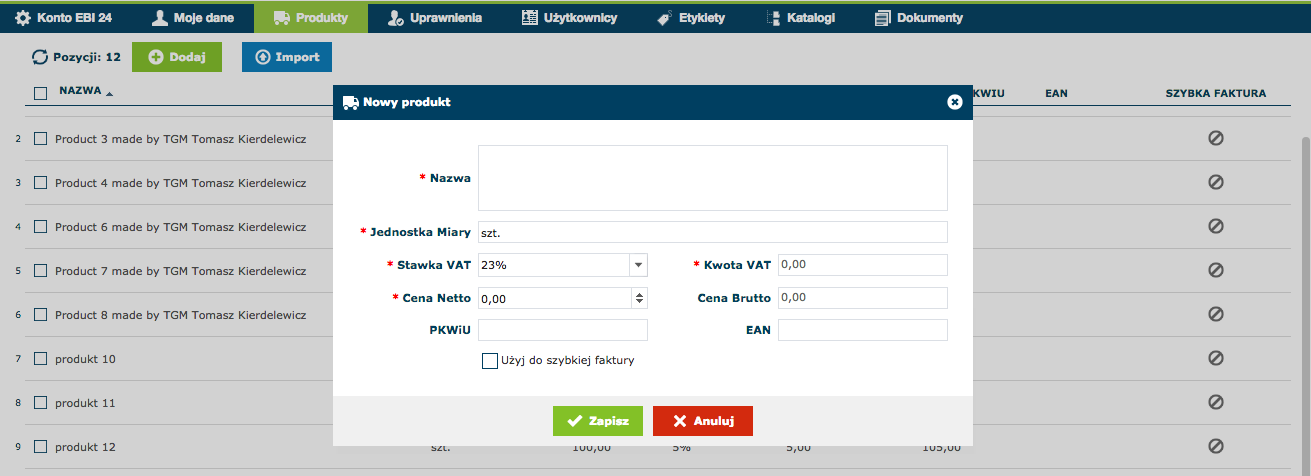
W oknie edycji produktu zalogowany użytkownik wypełnia pola:
- Nazwa,
- Jednostka Miary,
- Stawka VAT - poprzez wybór odpowiedniej stawki z listy pojawiającej się po kliknięciu tego pola,
- Cena Netto - poprzez wpisanie kwoty ręcznie lub ...............;
wpisanie przez użytkownika Ceny Netto powoduje automatyczne wypełnienie odpowiednio wyliczoną kwotą pól:
- Kwota VAT,
- Cena Brutto;
dodatkowo opcjonalnie możliwe jest wpisanie danych w polach:
- PKWiU,
- EAN,
- zaznaczenie, czy produkt/usługa ma być użyty do tworzenia szybkiej faktury.
Po wypełnieniu wszystkich wymaganych pól i zweryfikowaniu poprawności wprowadzonych danych, w celu dodania produktu/usługi należy kliknąć przycisk “Zapisz”.
Edycja danych produktu/usługi
W celu edycji danych produktu/usługi należy kliknąć nazwę produktu/usługi na liście produktów w sekcji Ustawienia>Produkty. Pojawi się wówczas okno edycji danych produktu/usługi:
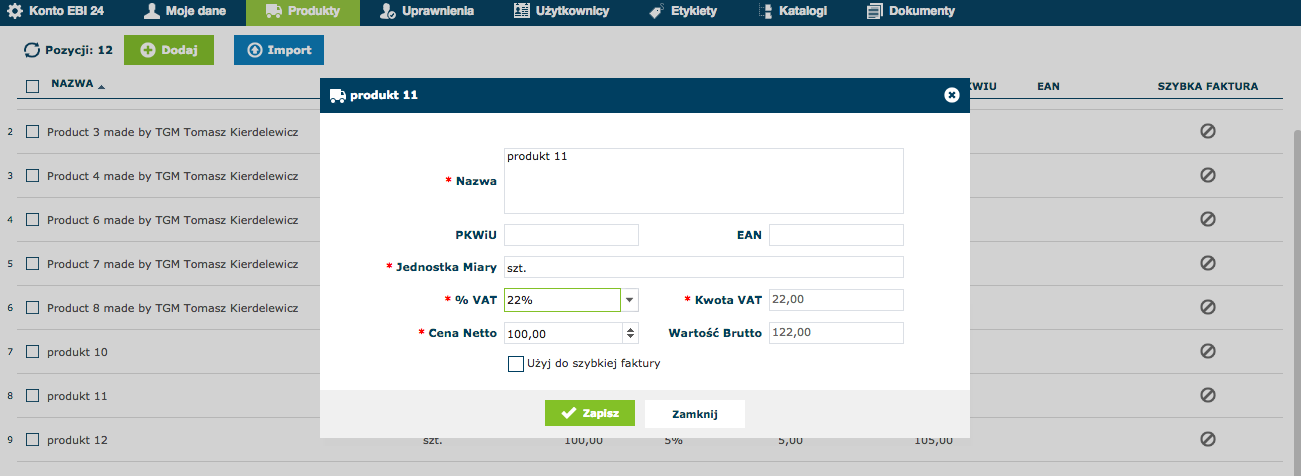
Zmiana danych w polach: "% VAT" lub "Cena Netto" powoduje automatyczne przeliczenie kwot w polach: "Kwota VAT" i "Wartość Brutto".
W celu zapisania wprowadzonych zmian należy kliknąć przycisk "Zapisz".
Import produktów/usług z pliku Excel
Zalogowany użytkownik ma możliwość zaimportowania jednego lub kilku produktów/usług z pliku Excel.
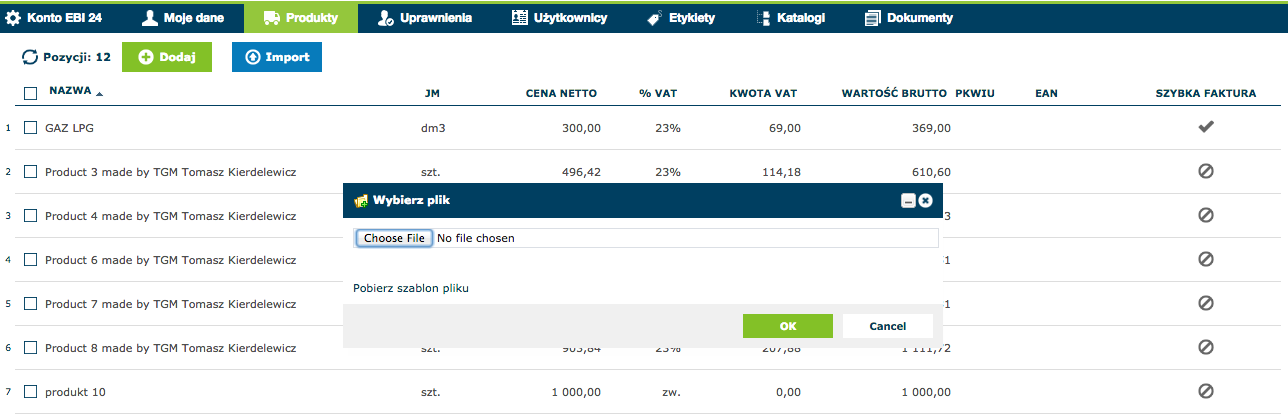
W tym celu należy kliknąć znajdujący się nad listą produktów przycisk “Import”, a następnie w oknie importu produktów wybrać plik z liztą produktów/usług, który ma zostać wczytany: